

Je wilt jouw bedrijf online zichtbaar maken maar technische details rond WordPress kunnen je twijfels geven. Elk klein bedrijf in Nederland loopt tegen moeilijke keuzes aan als het gaat om domein, hosting en de eerste website-instellingen. Met een heldere stap-voor-stap aanpak voorkom je veelgemaakte fouten en leg je direct de basis voor een betrouwbare, veilige website die klaar is om gevonden te worden.
Inhoudsopgave
- Stap 1: Bereid je domein en hosting voor
- Stap 2: Installeer en configureer WordPress
- Stap 3: Controleer website functionaliteit en beveiliging
- Stap 4: Publiceer je website en test alles
Korte Samenvatting
| Belangrijk Punt | Uitleg |
|---|---|
| 1. Kies een duidelijke domeinnaam | Een herkenbare domeinnaam helpt gebruikers je website gemakkelijk te vinden en onthouden. |
| 2. Gebruik WordPress-geoptimaliseerde hosting | Dit zorgt voor betere prestaties, snellere laadtijden en gespecialiseerde ondersteuning voor jouw website. |
| 3. Configureer essentieel WordPress-instellingen | Denk aan permalinks, tijdzone en privacy om de functionaliteit en zichtbaarheid van je site te optimaliseren. |
| 4. Voer uitgebreide functionaliteitstests uit | Test alle pagina’s en functies om ervoor te zorgen dat alles goed werkt voordat je publiceert. |
| 5. Maak een back-up na installatie | Een back-up garandeert dat je gegevens veilig zijn voordat je beginnen met aanpassingen aan je WordPress-site. |
Stap 1: Bereid je domein en hosting voor
Het voorbereiden van je domein en hosting is de cruciale eerste stap naar het online zetten van je WordPress-website. In deze fase ga je de fundamentele digitale infrastructuur opzetten waarmee je online aanwezigheid begint.
Bij het kiezen van een domeinnaam en hostingpakket zijn er enkele belangrijke overwegingen. Let allereerst op de volgende aspecten:
- Kies een duidelijke en herkenbare domeinnaam
- Selecteer een betrouwbare hostingpartij met goede WordPress-ondersteuning
- Let op opslagruimte, bandbreedte en ondersteunde PHP-versies
- Controleer beschikbaarheid van SSL-certificaten
Om je proces te vereenvoudigen, kun je gebruik maken van domeinnaam registratie services die je direct kunnen helpen. Veel webhostingpartijen bieden bovendien complete pakketten aan waarbij zowel domein als hosting in één keer geregeld kunnen worden.
Een goed doordachte keuze voor domein en hosting voorkomt toekomstige technische problemen en vergemakkelijkt je WordPress-installatie.
Kijk bij het selecteren van hosting specifiek naar WordPress-geoptimaliseerde pakketten die voldoen aan de systeemeisen van de nieuwste WordPress-versie. Let daarbij op aspecten zoals snelheid, uptime-garanties en beschikbare ondersteuning.
Hier zie je in één overzicht het verschil tussen standaard webhosting en WordPress-geoptimaliseerde hosting:
| Kenmerk | Standaard hosting | WordPress-geoptimaliseerde hosting |
|---|---|---|
| Snelheid | Gemiddeld, niet specifiek | Geoptimaliseerd voor WordPress |
| Ondersteuning | Algemeen, beperkt | Gespecialiseerd, WordPress-experts |
| Beveiligingsfuncties | Basis, handmatige updates | Automatische updates en back-ups |
| PHP-versies | Vaak beperkte opties | Altijd nieuwste versies beschikbaar |
Pro tip: Kies een hostingpartij die automatische back-ups en updates aanbiedt voor extra gemoedsrust en beveiliging van je website.
Stap 2: Installeer en configureer WordPress
Na het voorbereiden van je domein en hosting is de volgende cruciale stap het installeren en configureren van WordPress. Dit proces is de basis voor je toekomstige website en vergt nauwkeurige aandacht.
Er zijn verschillende methoden om WordPress te installeren. Veel hostingpartijen bieden tegenwoordig één-klik WordPress installaties aan via hun controle paneel. Let goed op bij de WordPress installatie handleiding voor een gestroomlijnd proces:
- Download de laatste WordPress versie
- Maak een MySQL-database aan
- Upload WordPress bestanden naar je hostingomgeving
- Start de installatie wizard
- Configureer je basale websiteinstellingen
Tijdens de installatie moet je enkele belangrijke zaken instellen:
- Websitetitel kiezen
- Beheerders gebruikersnaam aanmaken
- Sterke wachtwoorden instellen
- Initiële taalinstellingen configureren
Let op: Gebruik nooit standaard gebruikersnamen zoals ‘admin’ voor extra beveiliging.
Besteed ook aandacht aan de eerste configuratie-instellingen zoals permalinks, tijdzone en privacy voorkeuren. Deze basis bepaalt hoe je website functioneert en wordt weergegeven.

Onderstaand vind je relevante configuratie-instellingen en hun impact op je WordPress-website:
| Instelling | Functie | Impact op website |
|---|---|---|
| Permalinks | Structuur van URL-adressen | SEO en gebruikersgemak |
| Tijdzone | Correct tijdsbeheer | Juiste tijdstempels op berichten |
| Privacyinstellingen | Bescherming van gebruikersdata | Naleving AVG & vertrouwen |
| Taalinstellingen | Website-taal en vertalingen | Gebruikerservaring |
Pro tip: Maak direct na de installatie een back-up van je WordPress-bestanden en database voor je begint met aanpassingen.
Stap 3: Controleer website functionaliteit en beveiliging
Na de installatie van WordPress is het essentieel om je website grondig te testen op functionaliteit en beveiliging. Deze stap voorkomt toekomstige problemen en zorgt voor een professionele online presentatie.
Begin met het uitvoeren van enkele kritische controles. Raadpleeg security tips voor WordPress om je website optimaal te beschermen:
- Test alle pagina’s en menunavigatie
- Controleer formulieren en contactfuncties
- Verifieer responsive design op mobiele apparaten
- Scan op mogelijke beveiligingslekken
- Check laadsnelheid en prestaties
Bij het testen van functionaliteit moet je letten op:
- Correcte weergave in verschillende browsers
- Functionaliteit van WordPress plugins
- Juiste doorverwijzingen en links
- Zichtbaarheid van afbeeldingen en media
Beveiligingslekken kunnen desastreuze gevolgen hebben voor je website en bedrijfsgegevens.
Gebruik beschikbare WordPress beveiligingstools en zorg voor regelmatige updates van je plugins en WordPress core. Een proactieve beveiligingsaanpak voorkomt potentiële aanvallen.
Pro tip: Installeer een betrouwbare beveiligingsplugin en activeer tweestapsverificatie voor extra bescherming van je WordPress-omgeving.
Stap 4: Publiceer je website en test alles
Het moment is aangebroken om je WordPress-website officieel online te zetten. Deze cruciale stap vereist nauwkeurigheid en een systematische aanpak om een professionele lancering te garanderen.
Volg de WordPress website live zetten handleiding om geen enkele details over het hoofd te zien:
- Controleer alle contentpagina’s zorgvuldig
- Test alle functionaliteiten
- Verifieer linkwerking op alle pagina’s
- Controleer de mobiele responsiviteit
- Laad testafbeeldingen
Bij het publiceren zijn enkele kritische aspecten van belang:
- Controleer metadata en beschrijvingen
- Stel zoekmachine-instellingen correct in
- Configureer XML-sitemap
- Activeer juiste privacyinstellingen
Een zorgvuldige voorbereiding voorkomt technische problemen na lancering.
Zorg ervoor dat je website compleet getest is voordat je deze definitief publiceert. Dit betekent het grondig controleren van alle navigatie-elementen, formulieren en verborgen pagina’s.
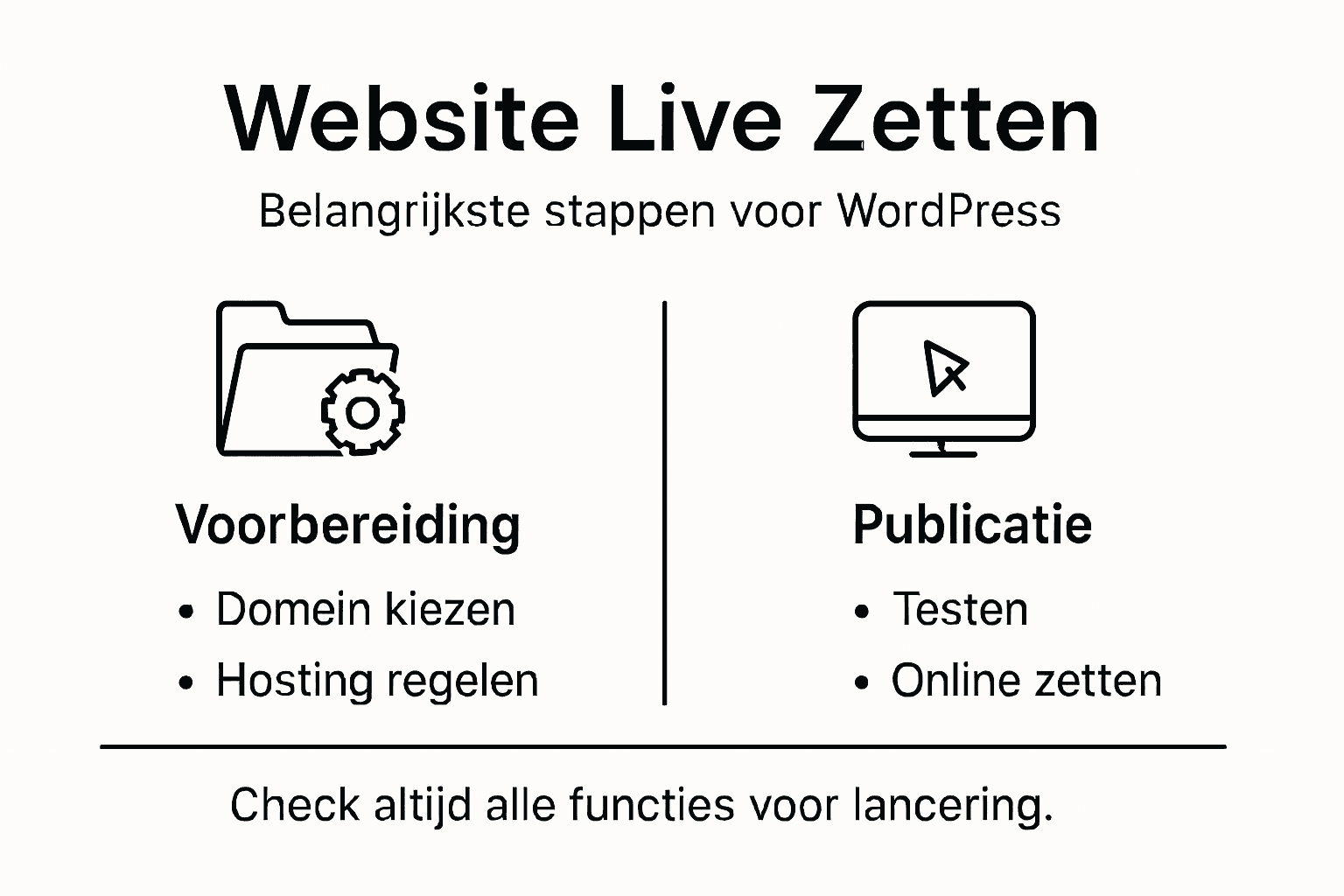
Pro tip: Gebruik verschillende apparaten en browsers om je website te testen en vraag enkele vertrouwde contacten om een extra controle uit te voeren.
Zet Jouw WordPress Website Snel en Zeker Live
Het live zetten van je WordPress website kan een complex en spannend proces zijn waarin het draait om het goed voorbereiden van je domein, het zorgvuldig installeren van WordPress en het grondig testen van functionaliteit en beveiliging. Veel ondernemers worstelen met het juist instellen van permalinks, beveiligingsmaatregelen en het vlekkeloos publiceren van hun website zonder fouten of downtime. Herken je deze uitdagingen en wil je zeker weten dat jouw site vanaf het begin professioneel en veilig online staat
Ontdek hoe je met de juiste begeleiding en expertise jouw website moeiteloos online kunt brengen. Bij Webbuildingfirm bieden we jou persoonlijke ondersteuning en WordPress-specialisten die jouw stappen begeleiden. Leer alles over het optimaliseren van je website via onze uitgebreide WordPress Categorie | Gids om WordPress te beheersen. of kies ervoor om jouw website direct professioneel te laten bouwen met onze Website Laten Maken Gids | Succesvol Online. Wacht niet langer en zet vandaag nog de eerste stap naar een succesvolle online aanwezigheid op https://webbuildingfirm.com.
Veelgestelde Vragen
Hoe kies ik een goede domeinnaam voor mijn WordPress website?
Kies een domeinnaam die duidelijk, herkenbaar en gemakkelijk te onthouden is. Zorg ervoor dat de naam relevant is voor de inhoud van je website en minimaal 2-3 woorden bevat voor optimalisatie.
Wat moet ik controleren voordat ik mijn website publiceer?
Controleer of alle pagina’s en links correct functioneren, en test de responsiviteit op mobiele apparaten. Voer ook een laatste controle uit op metadata en beschrijvingen voor zoekmachines.
Welke instellingen moet ik configureren tijdens de WordPress installatie?
Tijdens de installatie moet je je websitetitel instellen, een beheerdersgebruikersnaam aanmaken, en sterke wachtwoorden configureren. Vergeet niet om ook de taalinstellingen naar jouw voorkeur in te stellen.
Hoe kan ik de beveiliging van mijn WordPress website verbeteren?
Installeer een betrouwbare beveiligingsplugin en activeer tweestapsverificatie om je website te beschermen. Maak regelmatig backups en houd je plugins en de WordPress kernel up-to-date.
Hoe test ik de functionaliteit van mijn WordPress website?
Test alle pagina’s, menunavigatie, en formulieren om te bevestigen dat ze correct functioneren. Gebruik verschillende browsers en apparaten om de algehele gebruikerservaring te waarborgen.
Wat zijn de voordelen van WordPress-geoptimaliseerde hosting?
WordPress-geoptimaliseerde hosting biedt snelheid, betere beveiliging en gespecialiseerde ondersteuning. Dit zorgt ervoor dat je website optimaal presteert en dat je hulp kunt krijgen van experts bij eventuele problemen.

