

Een onverwachte storing bij je webhost kan zomaar leiden tot verlies van klantinformatie of waardevolle content. Voor veel Nederlandse ondernemers is het behouden van controle over de eigen WordPress website belangrijker dan ooit. Met een overzichtelijke en eenvoudige back-upstrategie zorg je dat jouw gegevens niet verloren gaan en beperk je het risico op vervelende verrassingen. Een betrouwbare back-upaanpak geeft je gemoedsrust en maakt je bedrijf veerkrachtiger.
Inhoudsopgave
- Stap 1: Inventariseer website en hosting details
- Stap 2: Kies en installeer een back-up plugin
- Stap 3: Configureer back-up instellingen passend bij jouw behoeften
- Stap 4: Maak direct een eerste back-up aan
- Stap 5: Controleer en herstel een back-up test
- Stap 6: Automatiseer toekomstige website back-ups
Korte Samenvatting
| Sleutelpunt | Uitleg |
|---|---|
| 1. Verzamel technische details | Leg een gedetailleerde inventarisatie vast van je website en hosting, dat helpt bij een effectieve back-up. |
| 2. Kies een betrouwbare back-upplugin | Selecteer een plugin die past bij jouw behoeften en zorgt voor automatische back-ups om veiligheid te garanderen. |
| 3. Configureer back-upinstellingen | Stem de back-upinstellingen af op jouw voorkeuren voor frequentie, opslaglocaties en versleuteling voor optimale bescherming. |
| 4. Maak een eerste back-up | Voer een volledige back-up uit en controleer of deze correct is uitgevoerd om zekerheid te hebben over gegevensopslag. |
| 5. Automatiseer toekomstige back-ups | Zet geautomatiseerde back-ups op voor voortdurende bescherming en controleer regelmatig of ze goed functioneren. |
Stap 1: Inventariseer website en hosting details
Voordat je een back-up van je WordPress website maakt, is het cruciaal om een gedetailleerde inventarisatie te maken van je volledige websiteomgeving. Dit helpt je straks bij het maken van een complete en betrouwbare back-up.
Begin met het verzamelen van essentiële technische details over je website en hostingomgeving. Hostingdetails bepalen je back-upstrategie en kunnen grote verschillen uitmaken in hoe je je website veilig kunt opslaan. Let specifiek op de volgende aspecten:
- Hostingprovider – Identificeer je huidige webhoster
- Hostingpakket – Welk type hosting gebruik je (gedeeld, VPS, dedicated)
- Database-informatie – Locatie en naam van je WordPress database
- FTP-toegangsgegevens – Inloggegevens voor bestandsbeheer
- WordPress-versie – Controleer je huidige WordPress versie
- Thema details – Naam en versie van je WordPress thema
- Plugin inventarisatie – Lijst van alle geïnstalleerde plugins
Het verzamelen van deze informatie geeft je een compleet overzicht van je website-infrastructuur. Dit maakt het back-up proces veel gestructureerder en betrouwbaarder.
Pro tip: Maak een spreadsheet met alle verzamelde technische details zodat je altijd snel je website-configuratie kunt terugvinden.
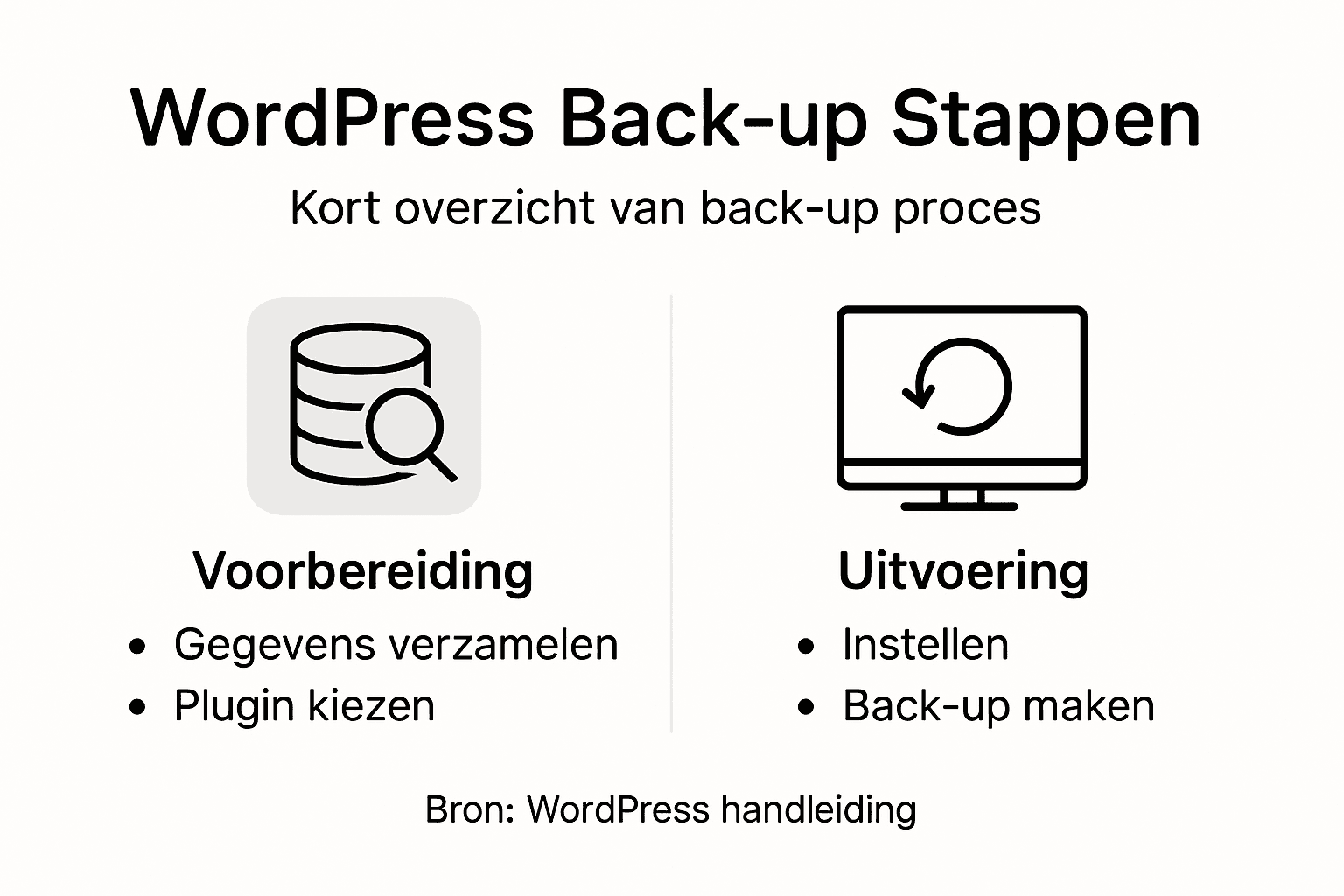
Stap 2: Kies en installeer een back-up plugin
Na het inventariseren van je website-infrastructuur is de volgende cruciale stap het selecteren en installeren van een betrouwbare back-up plugin voor je WordPress website. Back-upplugins bieden geautomatiseerde back-upoplossingen die je website veilig en eenvoudig kunnen beschermen.
Bij het kiezen van een back-upplugin moet je letten op de volgende belangrijke aspecten:
- Gebruiksgemak – Eenvoudige installatie en configuratie
- Automatische back-ups – Mogelijkheid tot geplande back-ups
- Externe opslagopties – Ondersteuning voor Google Drive, Dropbox etc.
- Terugzet mogelijkheden – Eenvoudig kunnen herstellen van back-ups
- Compatibiliteit – Werkt goed met je WordPress versie
Er zijn verschillende populaire plugins beschikbaar zoals UpdraftPlus, BackWPup en Duplicator. Kies een plugin die past bij jouw specifieke behoeften en technische vaardigheden.

Hier volgt een vergelijking van drie populaire WordPress back-upplugins:
| Plugin | Uniek voordeel | Mogelijkheid tot cloudopslag |
|---|---|---|
| UpdraftPlus | Eén-klik herstel | Ja, o.a. Google Drive, Dropbox |
| BackWPup | Uitgebreide scheduling opties | Ja, veel cloudplatforms |
| Duplicator | Migratie & back-ups ineen | Ja, Dropbox & FTP ondersteund |
Let op: Controleer altijd of de plugin regelmatig wordt geüpdatet en goede beoordelingen heeft.
Pro tip: Test je back-upplugin direct na installatie door een handmatige back-up te maken en te controleren of deze correct werkt.
Stap 3: Configureer back-up instellingen passend bij jouw behoeften
Na het installeren van je back-upplugin is het tijd om de instellingen zorgvuldig af te stemmen op de specifieke behoeften van jouw WordPress website. Back-upinstellingen moeten volledig en gepland zijn om maximale bescherming te garanderen.
Bij het configureren van je back-upinstellingen zijn de volgende aspecten cruciaal:
- Back-uptype – Kies tussen volledige of incrementele back-ups
- Back-upfrequentie – Bepaal een geschikt schema (dagelijks, wekelijks)
- Opslaglocaties – Configureer externe servers of cloudopslag
- Versleuteling – Beveilig je back-ups met wachtwoorden
- Bewaartermijn – Stel vast hoeveel back-ups je wilt bewaren
Zorg ervoor dat je back-ups automatisch worden uitgevoerd en op meerdere locaties worden opgeslagen voor maximale veiligheid.
Hieronder zie je een overzicht van veelvoorkomende back-up types en hun specifieke voordelen:
| Back-uptype | Beschrijving | Voordeel voor websites |
|---|---|---|
| Volledige back-up | Kopie van alle bestanden en database | Herstel van volledige site |
| Incrementele back-up | Alleen wijzigingen sinds laatste back-up | Sneller, spaart opslagruimte |
Tip: Controleer je back-upinstellingen periodiek om er zeker van te zijn dat ze nog steeds aan je behoeften voldoen.
Pro tip: Maak een testback-up en herstel deze om te controleren of je instellingen correct werken.
Stap 4: Maak direct een eerste back-up aan
Nu je je back-upplugin hebt geïnstalleerd en geconfigureerd, is het tijd om je eerste volledige back-up te maken. Een eerste back-up is het startpunt van een betrouwbare back-upstrategie die je website beschermt tegen mogelijke gegevensverlies.
Voor het maken van je eerste back-up volg je deze cruciale stappen:
- Open het dashboard van je back-upplugin
- Selecteer Volledige back-up als back-uptype
- Kies opties voor bestanden en database
- Selecteer externe opslaglocaties
- Start het back-upproces
Tijdens het back-upproces is het belangrijk geduldig te zijn en niet met andere systeemdelen te werken om de integriteit van de back-up te waarborgen.
Let op: De eerste back-up kan langer duren dan latere incrementele back-ups.
Pro tip: Controleer na afloop van de back-up of alle bestanden correct zijn opgeslagen door een testdownload uit te voeren.
Stap 5: Controleer en herstel een back-up test
Na het maken van je eerste back-up is het essentieel om te controleren of deze werkelijk betrouwbaar is. Back-uptests voorkomen toekomstige problemen bij calamiteiten en geven je zekerheid over de kwaliteit van je gegevensopslag.
Voor een grondige back-uptest volg je deze stappen:
- Testomgeving opzetten – Gebruik een lokale of tijdelijke website
- Volledige back-up terugzetten – Laad alle bestanden en database
- Functionele controle – Controleer of alle onderdelen correct werken
- Vergelijk oorspronkelijke site – Check dat alles identiek is
- Documenteer testresultaten – Noteer eventuele problemen
Zorg ervoor dat je de test uitvoert op een geïsoleerde omgeving om je live website niet te verstoren.
Let op: Een geslaagde back-uptest geeft vertrouwen in je reddingsplan.
Pro tip: Voer de back-uptest minimaal twee keer per jaar uit om de betrouwbaarheid te garanderen.
Stap 6: Automatiseer toekomstige website back-ups
Om je website continu te beschermen, is het cruciaal om back-ups te automatiseren. Back-upautomatisering voorkomt het risico van vergeten back-ups en biedt continue beveiliging voor je digitale infrastructuur.
Bij het instellen van geautomatiseerde back-ups let je op de volgende aspecten:
- Back-upfrequentie – Dagelijks, wekelijks of maandelijks
- Opslaglocaties – Meerdere externe opslagdiensten
- Bewaartermijn – Aantal back-ups dat wordt bewaard
- Back-uptype – Volledige of incrementele back-ups
- Systeembelasting – Minimale impact op websiteprestaties
Een goed geautomatiseerd back-upsysteem werkt op de achtergrond zonder handmatige tussenkomst.
Automatische back-ups zijn je digitale verzekering tegen onverwachte technische problemen.
Pro tip: Controleer maandelijks je geautomatiseerde back-upinstellingen om er zeker van te zijn dat alles correct functioneert.
Bescherm je WordPress website met zekerheid en gemak
Een goede back-up is essentieel om onverwachte problemen met je WordPress website snel op te lossen. In het artikel heb je geleerd over belangrijke stappen zoals het inventariseren van je hostingdetails, het kiezen van een betrouwbare back-up plugin en het automatisch instellen van back-ups. We begrijpen dat het proces technisch kan zijn en dat je als onderneming maximale zekerheid wilt zonder gedoe. Daarom biedt Webbuildingfirm: Jouw Startpunt voor Succesvolle Websites gespecialiseerde ondersteuning voor WordPress bedrijven die hun website veilig willen houden.

Wacht niet tot het onvoorziene gebeurt en zorg dat jouw website altijd betrouwbaar is beschermd. Verdiep je ook in onze WordPress Categorie | Gids om WordPress te beheersen. voor praktische tips en advies. Ben je toe aan een professionele partner die niet alleen je website bouwt maar ook helpt met een waterdichte back-upstrategie bezoek dan https://webbuildingfirm.com en ontdek direct hoe wij je kunnen ondersteunen.
Veelgestelde Vragen
Hoe maak ik een back-up van mijn WordPress website?
Je kunt een back-up maken van je WordPress website door een betrouwbare back-upplugin te installeren en deze te configureren. Begin met het inventariseren van je website- en hostingdetails om ervoor te zorgen dat je alle benodigde gegevens veilig opslaat.
Welke back-upstrategie moet ik kiezen voor mijn WordPress bedrijf?
Kies een back-upstrategie die past bij jouw bedrijfsbehoeften. Bepaal of je volledige of incrementele back-ups wilt en hoe vaak je deze wilt uitvoeren; bijv. dagelijks of wekelijks.
Hoe vaak moet ik automatische back-ups instellen voor mijn website?
Stel idealiter dagelijkse of wekelijkse automatische back-ups in voor jouw website. Dit zorgt ervoor dat je altijd een actuele versie hebt, wat cruciaal is voor het voorkomen van gegevensverlies.
Wat moet ik doen als mijn eerste back-up niet goed werkt?
Controleer je back-upinstellingen en herhaal het back-upproces als je eerste back-up niet goed lijkt te zijn gegaan. Voer indien nodig een testback-up uit om de functionaliteit van je instellingen te verifiëren.
Hoe kan ik mijn back-up testen om te zorgen dat deze betrouwbaar is?
Om je back-up te testen, kun je een testomgeving opzetten en de volledige back-up terugzetten. Controleer of alle onderdelen van je website correct functioneren en documenteer eventuele problemen.
Waarom zijn incrementele back-ups voordeliger voor mijn bedrijf?
Incrementele back-ups zijn voordeliger omdat ze alleen de wijzigingen sinds de laatste back-up opslaan, waardoor je opslagruimte bespaart en het back-upproces sneller verloopt. Dit kan de systeembelasting verminderen en zorgt voor een efficiënter herstelproces.

