

Een rommelige of onlogische menustructuur kan bezoekers snel doen afhaken op je WordPress-website. Voor kleine Nederlandse bedrijven is een duidelijke en goed ingedeelde navigatie juist dé manier om informatie snel vindbaar te maken en het vertrouwen van klanten te winnen. Door logisch gegroepeerde pagina’s en een heldere hiërarchie ervaren je bezoekers direct duidelijkheid en overzicht, wat zorgt voor een soepelere gebruikerservaring en meer succes online.
Inhoudsopgave
- Stap 1: Inventariseer gewenste pagina’s en categorieën
- Stap 2: Bepaal logische hiërarchie en volgorde
- Stap 3: Configureer het menu in WordPress
- Stap 4: Test de navigatie en pas waar nodig aan
- Stap 5: Controleer op mobiele weergave en toegankelijkheid
Snelle Samenvatting
| Belangrijk Punt | Uitleg |
|---|---|
| 1. Inventariseer pagina’s en categorieën | Maak een lijst van alle pagina’s en categorieën die je wilt gebruiken voor een logische structuur. |
| 2. Bepaal hiërarchie en volgorde | Zet hoofdpagina’s bovenaan en volg logisch de klantreis om de navigatie te verbeteren. |
| 3. Configureer menu in WordPress | Pas je menu aan in WordPress zodat belangrijke pagina’s goed zichtbaar zijn en een heldere structuur hebben. |
| 4. Test de navigatie grondig | Voer handmatige tests uit om te controleren of links werken en de structuur logisch aanvoelt. |
| 5. Controleer mobiele weergave en toegankelijkheid | Zorg dat je website mobiel vriendelijk is en toegankelijk voor alle bezoekers, ongeacht hun beperkingen. |
Stap 1: Inventariseer gewenste pagina’s en categorieën
Het inventariseren van gewenste pagina’s en categorieën is een cruciale stap bij het opzetten van een effectieve menustructuur voor je WordPress website. Dit proces helpt je de informatie van je website logisch te organiseren en de navigatie voor bezoekers te verbeteren.
Begin met het maken van een gedetailleerde inventarisatie van alle pagina’s die je wilt opnemen. Denk hierbij aan categorisatie van pagina’s op een manier die de gebruikersnavigatie ondersteunt. Verdeel je pagina’s in logische categorieën zoals ‘Over Ons’, ‘Diensten’, ‘Producten’, ‘Blog’ en ‘Contact’. Ga systematisch te werk door eerst te kijken naar de kern van je bedrijf en vervolgens de onderwerpen uit te werken die je bezoekers willen zien.
Let bij het indelen van categorieën op dat ze elkaar niet overlappen en voldoende onderscheidend zijn. Een goede categoriestructuur volgt een hiërarchische opbouw waarbij hoofdcategorieën worden onderverdeeld in subcategorieën. Gebruik daarbij heldere en herkenbare benamingen die direct duidelijk maken wat bezoekers kunnen verwachten.
Pro tip: Vraag feedback aan enkele potentiële websitebezoekers over je menu indeling om te zien of de structuur logisch en intuïtief aanvoelt.
Hieronder vind je een overzicht van veelvoorkomende hoofd- en subcategorieën voor WordPress menu’s en hun doel:
| Hoofdcategorie | Mogelijke Subcategorie | Doel binnen de navigatie |
|---|---|---|
| Over Ons | Team, Missie, Geschiedenis | Context en vertrouwen bieden |
| Diensten | Advies, Implementatie | Inzicht in aanbod geven |
| Producten | Nieuwe producten, Aanbiedingen | Snel toegang tot assortiment |
| Blog | Nieuws, Tips, Events | Bezoekers informeren en binden |
| Contact | Locatie, Formulier | Direct contact faciliteren |
Stap 2: Bepaal logische hiërarchie en volgorde
Na het inventariseren van je gewenste pagina’s is de volgende cruciale stap het bepalen van een logische hiërarchie en volgorde voor je WordPress menu. Dit zorgt ervoor dat bezoekers snel en intuïtief door je website kunnen navigeren en de informatie kunnen vinden die ze zoeken.
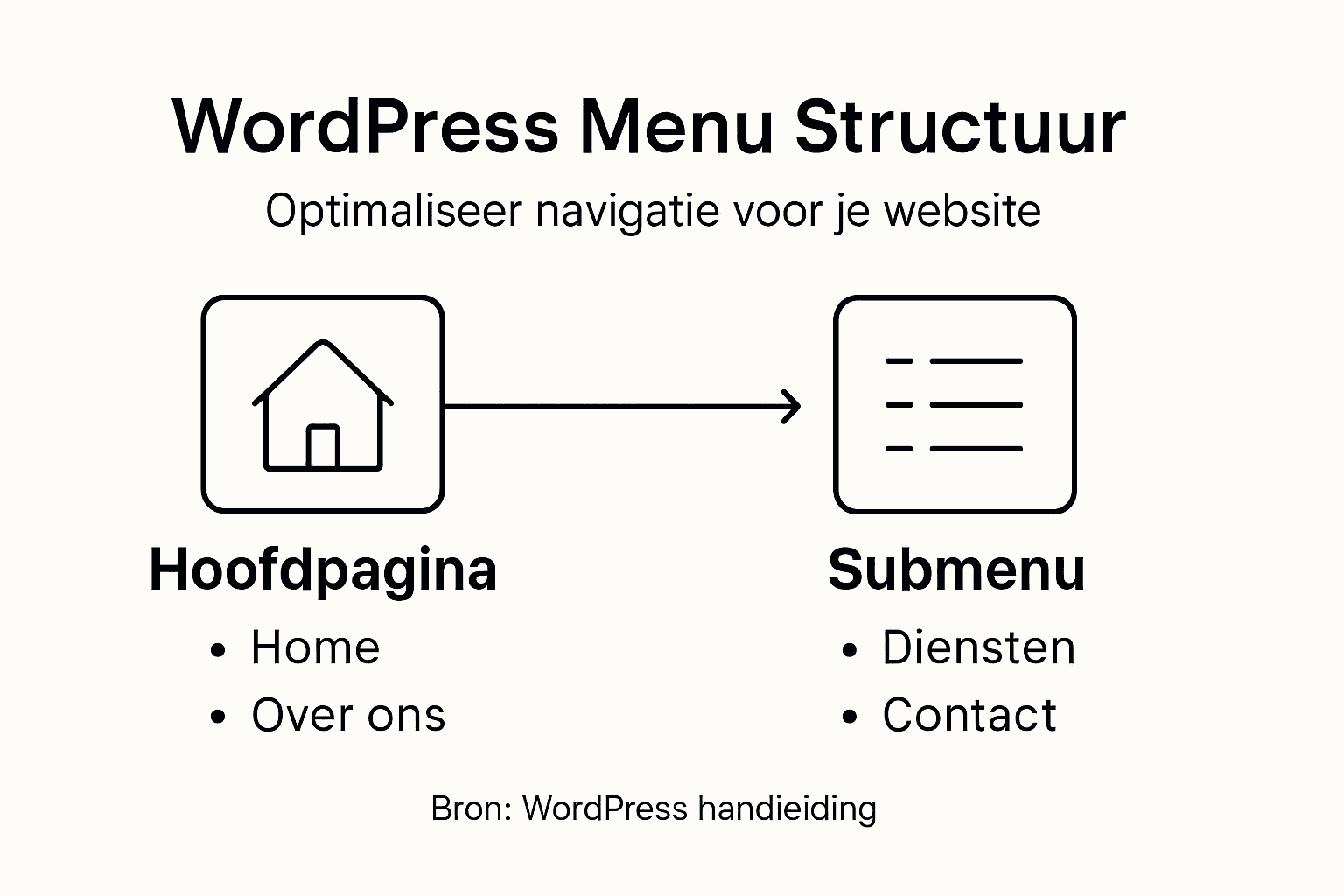
Een effectieve menustructuur volgt de principes van organisatorische indeling, waarbij hoofdpagina’s bovenaan staan en specifiekere pagina’s daaronder worden gerangschikt. Begin met de meest essentiële pagina’s zoals ‘Home’, ‘Over Ons’, en ‘Diensten’ als hoofdcategorieën. Vervolgens kun je subcategorieën toevoegen die meer gedetailleerde informatie bieden. Bijvoorbeeld onder ‘Diensten’ kun je submenu’s maken voor specifieke diensten of specialisaties.
Houd rekening met de logische volgorde die aansluit bij de klantreis. Plaats de belangrijkste en meest relevante informatie bovenaan en zorg dat de menustructuur een natuurlijke stroom van informatie volgt. Denk hierbij na over wat voor jouw specifieke doelgroep de meest logische manier van navigeren is.
Pro tip: Maak een schets van je menustructuur op papier voordat je deze in WordPress implementeert om de logica en samenhang te kunnen controleren.
Stap 3: Configureer het menu in WordPress
Na het bepalen van de menustructuur is het tijd om je menu daadwerkelijk in te stellen in WordPress. Dit proces zorgt ervoor dat je website een heldere en gebruiksvriendelijke navigatie krijgt die bezoekers makkelijk door je content leiden.
Log eerst in op je WordPress dashboard en navigeer naar ‘Weergave’ en vervolgens ‘Menu’s’. Hier kun je WordPress navigatiesysteem volledig aanpassen. Kies ‘Nieuw menu’ en geef het een herkenbare naam. Voeg vervolgens pagina’s toe door de gewenste pagina’s uit de linkerkolom te selecteren en op ‘Toevoegen aan menu’ te klikken. Je kunt pagina’s slepen om de hiërarchie te bepalen waarbij onderliggende pagina’s inspringen onder hun hoofdpagina.
Let goed op de volgorde en niveaus van je menu. Zorg dat belangrijke pagina’s zoals ‘Home’, ‘Over Ons’ en ‘Contactpagina’ prominent aanwezig zijn. Gebruik de mogelijkheid om submenu’s te maken voor gedetailleerde categorieën. Controleer na het toevoegen van alle pagina’s of de structuur logisch en overzichtelijk is.

Pro tip: Bekijk je menu altijd even in de preview modus om te controleren of de navigatie er precies uitziet zoals je wilt.
Stap 4: Test de navigatie en pas waar nodig aan
Na het configureren van je WordPress menu is het essentieel om de navigatie grondig te testen en waar nodig aan te passen. Dit helpt je ervoor te zorgen dat bezoekers probleemloos door je website kunnen navigeren.
Begin met het uitvoeren van handmatige navigatietests waarbij je elke pagina en submenu controleert. Klik door alle menuonderdelen en controleer of ze correct doorlinken naar de bedoelde pagina’s. Let hierbij specifiek op of de hiërarchische structuur logisch aanvoelt en of bezoekers intuïtief kunnen begrijpen waar ze kunnen klikken.
Testjes kunnen zowel op desktop als mobiele apparaten worden uitgevoerd om te verzekeren dat de navigatie op alle schermformaten goed functioneert. Bekijk kritisch of submenu’s correct uitklappen, of links goed zichtbaar zijn en of de totale menustructuur de gebruikerservaring niet belemmert. Vraag indien mogelijk feedback van enkele testgebruikers om verschillende perspectieven te verzamelen.
Hier volgt een vergelijking van testen op desktop versus mobiel voor je menu:
| Aspect | Desktop testen | Mobiel testen |
|---|---|---|
| Navigatie | Muisgebruik en hoverfuncties | Touchfunctie en uitklappen submenus |
| Zichtbaarheid | Groot scherm, volledige menuweergave | Klein scherm, vaak hamburger menu |
| Fouten opsporen | Snel klikken tussen pagina’s | Responsiviteit, scrollgedrag testen |
| Gebruikerservaring | Overzichtelijk grote menu’s | Eenvoudige bediening met duim |
Pro tip: Maak gebruik van verschillende browsers en apparaten tijdens het testen om te garanderen dat je menu overal consistent werkt.
Stap 5: Controleer op mobiele weergave en toegankelijkheid
Na het testen van je menustructuur is het cruciaal om de mobiele weergave en algehele toegankelijkheid van je website nauwkeurig te controleren. Dit zorgt ervoor dat alle bezoekers jouw website gemakkelijk kunnen gebruiken ongeacht het apparaat of mogelijke beperkingen.
Gebruik de web content toegankelijkheidsstandaarden als richtlijn voor je controle. Test je WordPress site op verschillende mobiele apparaten en schermformaten om te verzekeren dat het menu responsive is en alle elementen correct worden weergegeven. Let specifiek op of submenu’s goed uitklappen op touchscreens en of de tekst leesbaar blijft zonder horizontaal scrollen.
Besteed extra aandacht aan de navigatie voor gebruikers met beperkingen. Zorg dat je menu werkt met toetsenbordnavigatie en schermleessoftware. Gebruik voldoende contrast tussen tekst en achtergrond en zorg voor voldoende klikbare oppervlaktes op mobiele apparaten. Een gestructureerde en intuïtieve navigatie is essentieel voor een goede gebruikerservaring.
Pro tip: Gebruik gratis online tools om de mobiele toegankelijkheid en responsiviteit van je website te testen voordat je definitief live gaat.
Maak van jouw WordPress menu een krachtige navigatie ervaring
Het opzetten van een logische en toegankelijke menustructuur is essentieel voor elke WordPress website die indruk wil maken en bezoekers wil vasthouden. Herken je de uitdaging om je pagina’s overzichtelijk en intuïtief te organiseren zodat bezoekers eenvoudig hun weg vinden zonder frustratie of verwarring? Wij begrijpen hoe belangrijk deze stap is en bieden op maat gemaakte oplossingen om jouw WordPress menu optimaal in te richten volgens de beste richtlijnen van Webbuildingfirm: Jouw Startpunt voor Succesvolle Websites.
Ontdek hoe onze expertise jou helpt met:
- Heldere hiërarchie en intuïtieve menu-indeling
- Mobiele toegankelijkheid en optimale gebruikservaring
- Naadloze integratie met krachtige SEO-technieken via Ontgrendel uw SEO potentieel: Deskundige inzichten
Wacht niet langer en geef je website de navigatie die bezoekers verdienen. Start vandaag nog met een professioneel ingericht menu en ervaar het verschil op https://webbuildingfirm.com.
Veelgestelde Vragen
Hoe inventariseer ik de gewenste pagina’s en categorieën voor mijn WordPress menu?
Bij het inventariseren van pagina’s en categorieën is het belangrijk om een lijst te maken van alle inhoud die je wilt opnemen. Verdeel deze inhoud in logische groepen, zoals ‘Over Ons’ en ‘Diensten’, om de navigatie te vereenvoudigen.
Wat is een logische hiërarchie en hoe bepaal ik deze voor mijn menu?
Een logische hiërarchie houdt in dat je hoofdcategorieën bovenaan plaatst en subcategorieën daaronder. Begin met de meest essentiële pagina’s en zorg ervoor dat de navigatiestroom aansluit bij de klantreis, zodat bezoekers gemakkelijk de informatie kunnen vinden.
Hoe configureer ik het WordPress menu na het bepalen van de structuur?
Log in op je WordPress dashboard, ga naar ‘Weergave’ en kies ‘Menu’s’. Creëer een nieuw menu, voeg de gewenste pagina’s toe, en sleep ze in de juiste volgorde om de hiërarchie te bepalen.
Waarom is het belangrijk om de navigatie van mijn website te testen?
Het testen van je navigatie garandeert dat bezoekers probleemloos door je website kunnen navigeren. Voer handmatige tests uit en vraag feedback van gebruikers om verbeterpunten te identificeren die de gebruikerservaring kunnen optimaliseren.
Hoe controleer ik de mobiele weergave en toegankelijkheid van mijn menu?
Controleer of je menu responsive is op verschillende mobiele apparaten en bedienen kan met toetsenbordnavigatie. Zorg ervoor dat alle elementen goed zichtbaar zijn en dat gebruikers met beperkingen de navigatie eenvoudig kunnen gebruiken.
Aanbeveling
- WordPress menu aanpassen voor ondernemers stap-voor-stap – Betaalbare Websites die Scoren | WebBuildingFirm.com
- De beste WordPress plugins – WebBuildingFirm.com – 06-22049935
- Gebruiksvriendelijke website opzetten voor starters in WordPress – Betaalbare Websites die Scoren | WebBuildingFirm.com
- WordPress optimaliseren in 5 praktische stappen

