

Een overzichtelijk menu is geen luxe maar noodzaak voor elke onderneming met een WordPress website. Slechts maximaal vijf tot zeven menu-items zorgen voor de beste gebruikerservaring volgens recente onderzoek. Als bezoekers verdwalen in een rommelige navigatie missen ze belangrijke informatie en verlaat meer dan de helft voortijdig de site. Ontdek hoe je in vijf heldere stappen een professioneel WordPress menu opbouwt dat jouw doelgroep effectief naar de juiste pagina’s leidt.
Inhoudsopgave
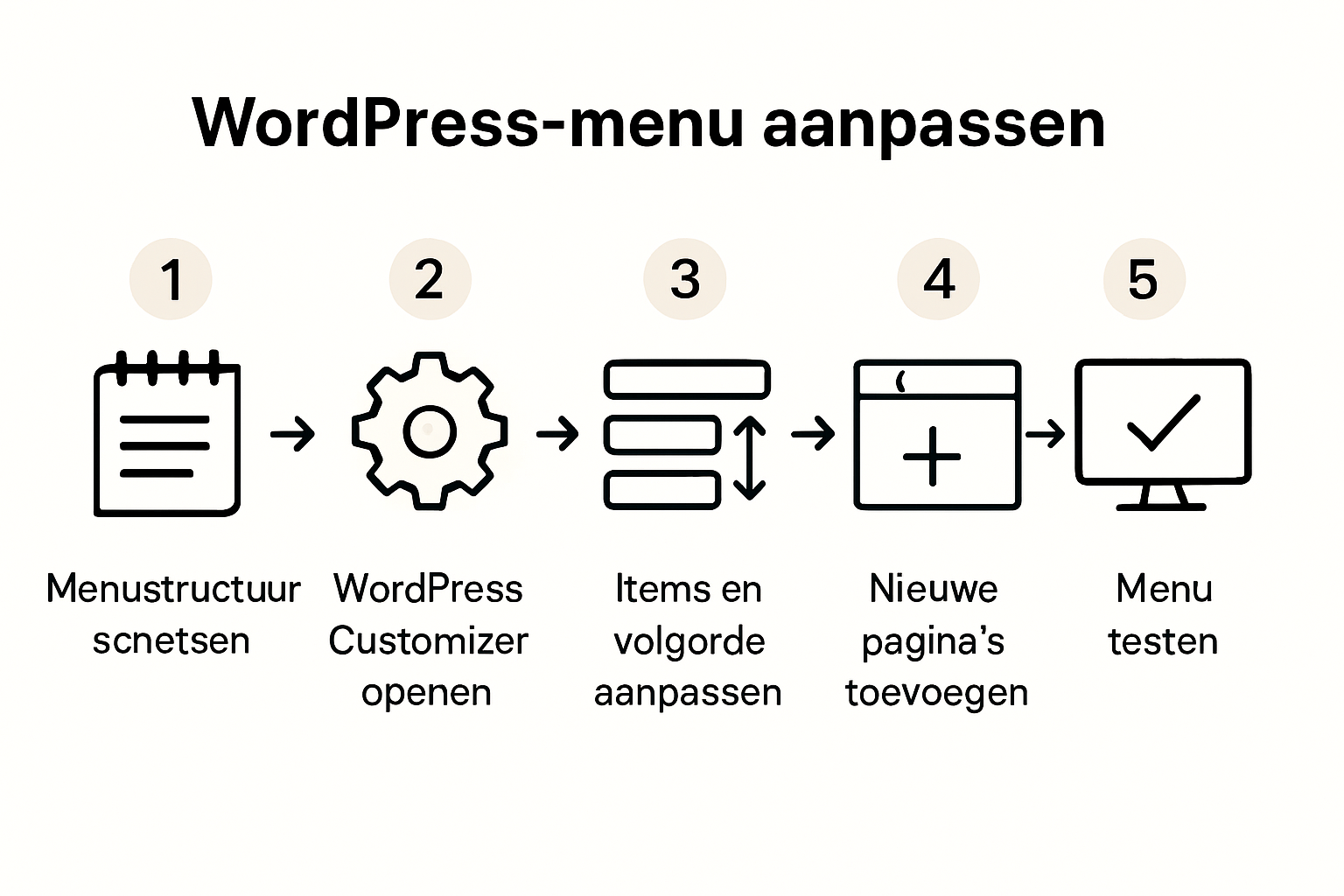
- Stap 1: Bepaal gewenste menustructuur
- Stap 2: Activeer en open de WordPress customizer
- Stap 3: Wijzig menu-items en rangschik volgorde
- Stap 4: Voeg nieuwe pagina’s toe aan het menu
- Stap 5: Controleer en test het aangepaste menu
Korte Samenvatting
| Belangrijk Punt | Uitleg |
|---|---|
| 1. Bepaal een duidelijke menustructuur | Definieer welke pagina’s essentieel zijn voor je doelgroep en groepeer deze logisch. |
| 2. Gebruik de WordPress customizer | Activeer de customizer om live aanpassingen aan je menu te maken en direct het resultaat te zien. |
| 3. Optimaliseer de volgorde van menu-items | Rangschik menu-items zodanig dat de belangrijkste pagina’s bovenaan staan voor betere vindbaarheid. |
| 4. Voeg nieuwe relevante pagina’s toe | Voeg bestaande of nieuwe pagina’s toe en zorg dat je menu overzichtelijk blijft voor de bezoekers. |
| 5. Test het menu op verschillende apparaten | Controleer de functionaliteit van je menu in verschillende browsers en vraag anderen om het te testen. |
Stap 1: Bepaal gewenste menustructuur
Bij het aanpassen van je WordPress menu voor jouw onderneming begint alles met het helder definiëren van je gewenste menustructuur. Een goed doordacht menu vormt de navigatiebasis van je website en bepaalt hoe bezoekers jouw online ruimte zullen verkennen. Het is cruciaal om na te denken over welke pagina’s en secties werkelijk belangrijk zijn voor jouw doelgroep.
Begin met het maken van een inventarisatie van alle bestaande pagina’s op je website. Bekijk kritisch welke pagina’s echt nodig zijn en hoe je deze logisch kunt groeperen. Je kunt hierbij denken aan standaard categorieën zoals website structuur voor kleine bedrijven die veel ondernemers gebruiken: Home, Over Ons, Diensten, Contactpagina en Blog. Zorg ervoor dat je menu intuïtief is en bezoekers snel naar de informatie leidt die zij zoeken.
Een handige tip is om je menu te testen vanuit het perspectief van je klant. Loop elk menu onderdeel langs en vraag jezelf af: “Leidt deze menustructuur mijn potentiele klant werkelijk naar de informatie die hij of zij nodig heeft?” Wees niet bang om overbodige menu items te verwijderen of te hergroeperen. Een strak en georganiseerd menu verhoogt de gebruikerservaring en voorkomt verwarring bij je websitebezoekers.
Stap 2: Activeer en open de WordPress customizer
In deze stap gaan we de WordPress customizer activeren en openen, een essentieel onderdeel van het aanpassen van je websitemenu. De customizer biedt een gebruiksvriendelijke omgeving waar je direct live wijzigingen kunt aanbrengen en direct kunt zien hoe je aanpassingen eruitzien.
Om de WordPress customizer te openen, log je eerst in op je WordPress dashboard. Ga vervolgens naar het linker navigatiemenu en klik op “Weergave” en dan op “Aanpassen”. Direct opent zich een live preview van je website waar je menu en andere visuele elementen kunt aanpassen. Let op dat je in de customizer alleen uiterlijke veranderingen kunt maken zonder de onderliggende paginastructuur te wijzigen.
Een handige tip is om rustig rond te kijken in de customizer voordat je wijzigingen aanbrengt. Neem de tijd om alle beschikbare opties te verkennen en experimenteer met verschillende instellingen. Onthoud dat je wijzigingen pas definitief worden als je op de knop “Publiceren” klikt. Dus wees niet bang om te experimenteren en verschillende menu indelingen uit te proberen totdat je tevreden bent met het resultaat.
Stap 3: Wijzig menu-items en rangschik volgorde
Het aanpassen van je WordPress menu vereist nauwkeurigheid en strategisch denken. In deze stap ga je de afzonderlijke menu-items bewerken en hun volgorde optimaliseren om de navigatie voor je websitebezoekers zo intuïtief mogelijk te maken.

In de WordPress customizer vind je onder het menuonderdeel verschillende opties voor het toevoegen, verwijderen en verplaatsen van menu-items. Sleep de items eenvoudig omhoog of omlaag om de gewenste volgorde te creëren. Je kunt ook nieuwe pagina’s of externe links toevoegen door te klikken op “Link toevoegen” en de URL in te vullen. Wees kritisch bij het selecteren van website onderdelen die je wilt presenteren en zorg dat ze relevant zijn voor je doelgroep.
Een cruciale tip is om je menu vanuit het perspectief van je klant te bekijken. Plaatst de belangrijkste en meest bezochte pagina’s bovenaan je menu. Verwijder oude of irrelevante menu-items die geen meerwaarde meer hebben. Na elke wijziging kun je direct live zien hoe je menu eruitziet voordat je de veranderingen definitief publiceert.
Stap 4: Voeg nieuwe pagina’s toe aan het menu
Het toevoegen van nieuwe pagina’s aan je WordPress menu is een strategisch proces dat de navigatie en gebruikerservaring van je website direct beïnvloedt. In deze stap ga je leren hoe je effectief nieuwe menu-items kunt maken en integreren in je bestaande menustructuur.
Begin in de WordPress customizer door te klikken op “Menu toevoegen” of “Link toevoegen”. Je kunt kiezen tussen het toevoegen van bestaande pagina’s of het maken van geheel nieuwe externe links. Als je een nieuwe pagina wilt toevoegen, selecteer je deze vanuit de lijst met beschikbare pagina’s. Let hierbij op de SEO optimalisatie van je webpagina’s zodat je menu niet alleen gebruiksvriendelijk is maar ook zoekmachine vriendelijk.
Een essentiële tip is om niet teveel menu-items te maken. Houd je menu overzichtelijk en gefocust. Te veel opties kunnen bezoekers overweldigen en de navigatie complex maken. Kies alleen de meest relevante en waardevolle pagina’s voor je doelgroep. Na het toevoegen van nieuwe menu-items kun je ze verslepen om de gewenste volgorde te bepalen voordat je de wijzigingen publiceert.
Stap 5: Controleer en test het aangepaste menu
Na het aanpassen van je WordPress menu is het cruciaal om zorgvuldig te controleren of alles naar behoren werkt. In deze laatste stap ga je je menu testen op functionaliteit en gebruiksvriendelijkheid vanuit het perspectief van je websitebezoekers.
Begin met het openen van je website in verschillende browsers zoals Chrome, Firefox en Safari om te controleren of je menu correct wordt weergegeven. Klik op elk menuonderdeel om te verzekeren dat de links correct doorverwijzen naar de juiste pagina’s. Let ook op de responsiviteit van je website onderhoud zodat je menu ook op mobiele apparaten en tablets goed functioneert.
Een praktische tip is om iemand anders je website te laten testen. Een frisse blik kan onverwachte navigatieproblemen blootleggen die jij over het hoofd hebt gezien. Let specifiek op of de menustructuur intuïtief is en of bezoekers snel kunnen vinden wat ze zoeken. Twijfel niet om verdere aanpassingen door te voeren als je merkbaar verbeteringen kunt aanbrengen in de gebruikerservaring.
Maak je WordPress Menu Perfect en Overwin Navigatie Uitdagingen
Het aanpassen van je WordPress menu kan lastig zijn als je niet precies weet waar je moet beginnen of hoe je menu-items logisch en klantgericht ordent. Veel ondernemers worstelen met het creëren van een overzichtelijke menustructuur die bezoekers moeiteloos naar de juiste informatie leidt. Dit artikel helpt je stap voor stap om dit proces te doorlopen zodat jouw website een effectieve navigatie krijgt die klanten aantrekt en vasthoudt.
Wil je meer dan alleen tips en zelf doen Kies dan voor deskundige ondersteuning van onze internetagency in Nederland die gespecialiseerd is in het maken van WordPress websites. Ontdek hoe wij met onze kennis van WordPress en online strategieën jouw menu en gehele site kunnen optimaliseren. Begin vandaag met het verbeteren van je website ervaring en maak een professionele start via https://webbuildingfirm.com. Bekijk ook onze Website Laten Maken Gids | Succesvol Online voor uitgebreide hulp bij jouw online succes.
Veelgestelde Vragen
Hoe bepaal ik de juiste menustructuur voor mijn WordPress website?
Begin met het maken van een inventarisatie van bestaande pagina’s en bepaal welke pagina’s essentieel zijn voor je doelgroep. Groepeer de pagina’s logisch in categorieën zoals Home, Over Ons, Diensten, en Contact. Dit helpt je om een intuïtieve navigatie te creëren.
Hoe kan ik de WordPress customizer openen om mijn menu aan te passen?
Log in op je WordPress dashboard en ga naar “Weergave” en vervolgens “Aanpassen”. Dit opent de customizer, waar je live wijzigingen kunt aanbrengen aan je menu en andere visuele elementen van je website.
Wat moet ik doen om menu-items aan te passen en de volgorde te wijzigen?
In de WordPress customizer kun je menu-items bewerken door ze te verslepen. Voeg nieuwe pagina’s of links toe via de optie “Link toevoegen” en organiseer de volgorde om de navigatie te optimaliseren voor je bezoekers.
Hoe voeg ik nieuwe pagina’s toe aan mijn WordPress menu?
Klik in de WordPress customizer op “Menu toevoegen” of “Link toevoegen”. Selecteer de pagina’s vanuit de lijst of maak een nieuwe externe link aan, en versleep ze naar de gewenste positie in je menustructuur.
Waarom is het belangrijk om mijn aangepaste menu te testen?
Het testen van je menu zorgt ervoor dat alle links correct doorverwijzen en dat de navigatie functioneert zoals bedoeld. Controleer je website in verschillende browsers en laat ook iemand anders de gebruikerservaring beoordelen om verbeterpunten te identificeren.
Hoe kan ik overbodige menu-items verwijderen?
Ga naar de WordPress customizer en selecteer de items die je wilt verwijderen. Klik op de optie om het menu-item te verwijderen en publiceer de wijzigingen om je menu overzichtelijker te maken.

