

Geen enkele WordPress-website komt tot zijn recht met trage, grote afbeeldingen die bezoekers ongeduldig maken en posities in Google kosten. Voor veel kleine ondernemers in Nederland ligt hier een kans om direct resultaat te zien zonder ingewikkelde techniek. Door je afbeeldingen vóór upload te optimaliseren voor webgebruik, leg je de basis voor een snellere site en meer succes in zoekmachines.
Inhoudsopgave
- Stap 1: Bereid afbeeldingen voor op optimalisatie
- Stap 2: Selecteer en implementeer geschikte optimalisatietools
- Stap 3: Pas compressie en formaat toe voor het web
- Stap 4: Controleer prestaties en SEO van geoptimaliseerde afbeeldingen
Korte Samenvatting
| Sleutelpunt | Uitleg |
|---|---|
| 1. Voorbereiden van afbeeldingen | Controleer afbeeldingsformaten en afmetingen voor optimale laadtijd. |
| 2. Kies de juiste plugins | Gebruik afbeeldingsoptimalisatie- of prestatieplugins voor betere resultaten. |
| 3. Pas compressieniveau aan | Stel compressie in op gemiddeld of agressief voor de beste prestaties. |
| 4. Meet prestaties na optimalisatie | Voer tests uit om de impact van optimalisatie op laadsnelheid en SEO te controleren. |
| 5. Gebruik ALT-teksten voor SEO | Zorg voor beschrijvende ALT-teksten zodat zoekmachines afbeeldingen begrijpen. |
Stap 1: Bereid afbeeldingen voor op optimalisatie
Voordat je afbeeldingen naar WordPress uploadt, moet je ze eerst goed voorbereiding voor webgebruik. Dit proces scheelt je tijd later en zorgt ervoor dat je website meteen sneller laadt.
Begint met het controleren van je afbeeldingsformaat. Voor meeste webprojecten werk je met JPEG, PNG of WebP. JPEG is ideaal voor foto’s met veel kleuren, terwijl PNG beter is voor illustraties met transparantie. WebP biedt de beste balans tussen kwaliteit en bestandsgrootte, maar niet alle browsers ondersteunen het even goed.
Controleer de afmetingen van je afbeelding. Je hoeft niet met een 4000×3000 pixel foto te werken als die uiteindelijk maar 800×600 pixels breed wordt weergegeven. Verkleining vooraf scheelt aanzienlijk in laadtijd. Veel WordPress-themes gebruiken maximale breedtes van 1200 pixels, dus groter uploaden is zonde.

Hieronder vind je een overzicht van afbeeldingsformaten en hun optimale toepassing voor webgebruik:
| Formaat | Beste toepassing | Kwaliteit versus grootte | Browserondersteuning |
|---|---|---|---|
| JPEG | Foto’s, veel kleuren | Hoge kwaliteit, klein | Breed ondersteund |
| PNG | Transparantie, illustraties | Groot, hoge kwaliteit | Breed ondersteund |
| WebP | Alles, focus op snelheid | Uitstekend compromis | Niet in alle browsers |
| AVIF | Hoogste compressie | Minieme bestandsgrootte | Beperkt, nieuwste browsers |
Hier zijn de basisstappen voordat je uploadt:
- Meet op welke breedte je afbeelding wordt weergegeven in je design
- Verklein naar maximaal die breedte of iets hoger
- Sla op als JPEG (foto’s) of PNG (graphics)
- Controleer bestandsgrootte, dit mag 500 KB niet overschrijden
Als je meerdere afbeeldingen hebt, batch-verklein ze in een programma zoals Photoshop, GIMP of zelfs online tools. Dit bespaart je handmatig werk later.
Zaak is dat je WordPress zelf kan helpen met automatische compressie wanneer je een plugin gebruikt. Automatische optimalisatie bij upload zorgt ervoor dat alles netjes verloopt zodra je het bestand toevoegt. Maar goed voorbereide afbeeldingen uploaden scheelt de plugin werk en zorgt voor nog betere resultaten.
Afbeeldingen die al klein zijn voordat je ze uploadt, comprimeren beter en behouden meer kwaliteit na optimalisatie.
Professionele tip: _Maak een mapje op je computer met “voor-web” afbeeldingen en noem die logisch. Dit werkt sneller dan zoeken naar afbeeldingen later, en je houdt overzicht over welke al klaar zijn.
Stap 2: Selecteer en implementeer geschikte optimalisatietools
Nu je afbeeldingen voorbereid hebt, is het tijd om de juiste WordPress plugins te kiezen die het werk voor je afnemen. De beste tool hangt af van wat je nodig hebt: alleen afbeeldingen optimaliseren of een complete prestatieverbetering.
Er zijn twee categorie"n waar je uit kunt kiezen. Eerste optie: een gespecialiseerde afbeeldingsoptimalisator die zich volledig focust op compressie en conversie. Tweede optie: een all-in-one prestatieplugin die caching, minificatie en afbeeldingscompressie combineert.
Voor alleen afbeeldingen optimaliseren is lossless en lossy compressie belangrijk. Dit bepaalt hoe veel kwaliteit je inlevert voor een kleinere bestandsgrootte. Lossless comprimeert zonder kwaliteitsverlies, maar bereikt minder reductie. Lossy comprimineert meer agressief en is geschikt voor foto’s waar kleine detailverlies acceptabel is.
Kijk naar deze functies wanneer je een tool selecteert:
- Automatische compressie bij het uploaden van afbeeldingen
- WebP conversie voor modernere browsers
- Lazy loading om afbeeldingen pas in te laden wanneer nodig
- Bulk optimalisatie voor je bestaande bibliotheek
- Ondersteuning voor meerdere afbeeldingsformaten
WP-Optimize is populair als je ook caching en databaseschoonmaak wilt. Het combineert one-click caching met flexibele instellingen zodat je alles tegelijk beheert.
Ma installatie is rechttoe rechtaan. Ga naar je WordPress dashboard, klik op Plugins en zoek de plugin die je wilt. Installeer deze, activeer deze, en volg de setup wizard. Meeste plugins vragen je basisconfiguratie in stappen.
Kies een plugin met automatische optimalisatie bij upload, zodat nieuwe afbeeldingen meteen optimaal zijn zonder extra werk.
Professionele tip: Start met de gratis versie van een plugin en test deze twee weken voor je upgrade naar Pro. Zo weet je zeker dat het goed werkt voor jouw site.
Stap 3: Pas compressie en formaat toe voor het web
Nu je plugin hebt geïnstalleerd, is het moment om de instellingen aan te passen zodat compressie en formaten optimaal werken. Dit is waar de echte prestatieverbetering gebeurt.
De meeste plugins bieden een standaardconfiguratie die al goed werkt, maar je kunt aanpassingen maken voor je specifieke situatie. Begin door naar de instellingen van je plugin te gaan en te zoeken naar compressie-opties.
Het eerste wat je instelt is het compressieniveau. Hier kies je tussen conservatief (minder compressie, beter kwaliteit) of agressief (meer compressie, kleinere bestanden). Voor foto’s kun je agressiever comprimeren. Voor illustraties met tekst is conservatief beter.
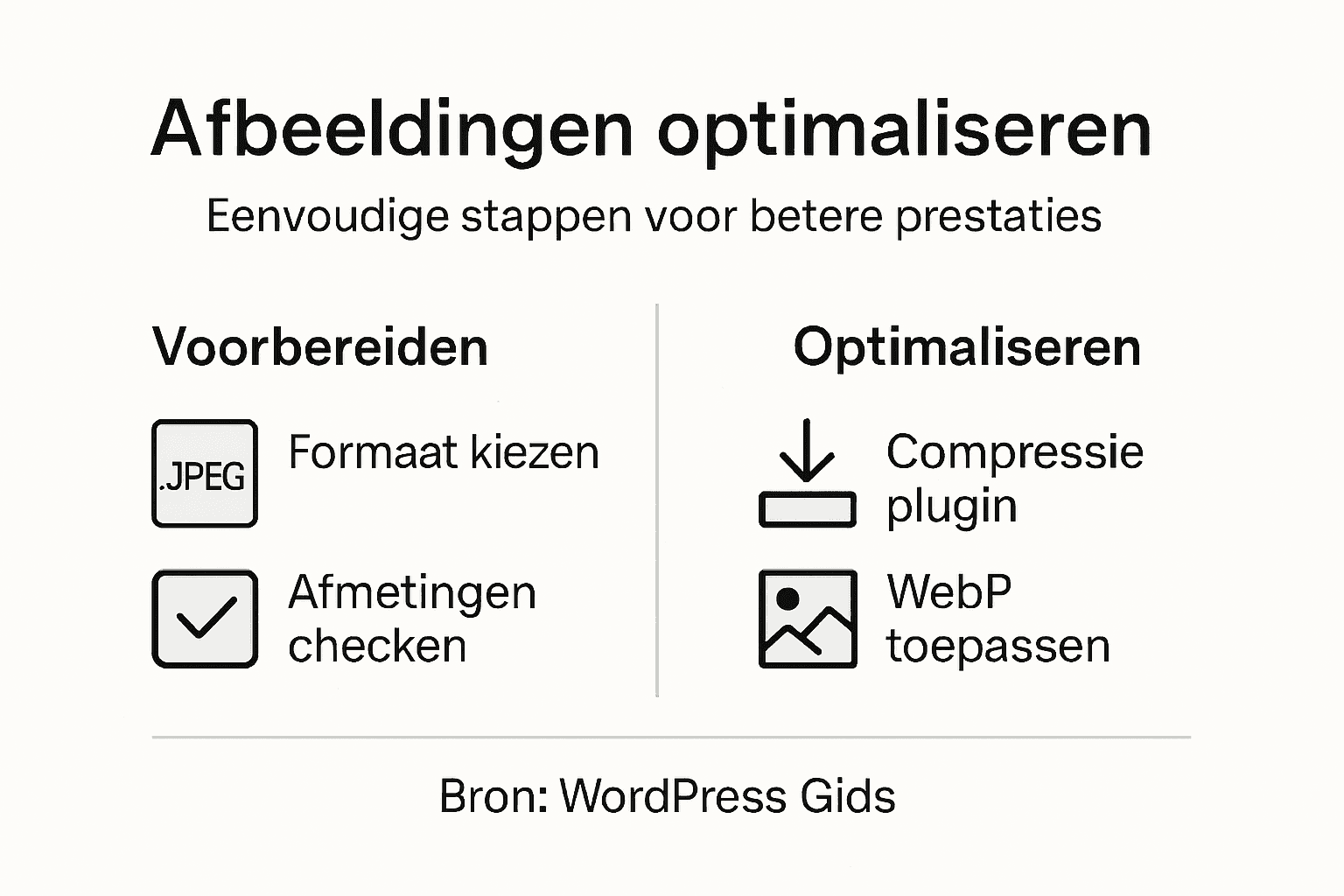
Bekijk de impact van verschillende compressieniveaus op de prestaties van je website:
| Compressieniveau | Voordeel | Nadeel |
|---|---|---|
| Conservatief | Bijna geen kwaliteitsverlies | Minder besparing bestandsgrootte |
| Gemiddeld | Beste balans prestaties/kwaliteit | Mogelijk minimaal detailverlies |
| Agressief | Maximaal snelle laadtijd | Zichtbaar detailverlies mogelijk |
Daarna stel je het formaat in. WebP is tegenwoordig de standaard omdat het veel kleiner is dan JPEG of PNG. AVIF is nog kleiner maar wordt niet overal ondersteund. Je plugin handelt dit automatisch af door beide versies aan te maken, dus browsers kiezen wat zij kunnen laden.
Deze instellingen zijn belangrijk:
- Stel compressie in op “gemiddeld” of “sterk” voor foto’s
- Schakel WebP conversie in voor nieuw formaat
- Activeer automatische compressie bij upload
- Zet bulkoptimalisatie aan voor bestaande afbeeldingen
- Stel bestandsnaamwijzigingen uit tenzij nodig
Moderne afbeeldingsformaten zoals WebP en AVIF kunnen bestandsgroottes drastisch verkleinen. Veel ondernemers zien reductie van 40 tot 60 procent zonder merkbaar kwaliteitsverlies.
Nadat je alles hebt ingesteld, voer je bulkoptimalisatie uit op je bestaande bibliotheek. Dit kan enkele uren duren afhankelijk van hoeveel afbeeldingen je hebt. Laat het plugin dit werk doen, meestal ‘s avonds of ‘s nachts.
Zet automatische compressie bij upload in zodat alle toekomstige afbeeldingen meteen geoptimaliseerd zijn zonder handmatig werk.
Professionele tip: Controleer na bulkoptimalisatie enkele afbeeldingen in je browser om zeker te weten dat de kwaliteit aanvaardbaar is. Paar eerste keer experimenteren helpt je het juiste evenwicht vinden.
Stap 4: Controleer prestaties en SEO van geoptimaliseerde afbeeldingen
Optimalisatie is niet klaar totdat je ziet dat het echt werkt. Nu meet je de impact van je geoptimaliseerde afbeeldingen op laadsnelheid en zoekmachinerangschikking.
Begin met het meten van je huidige sitesnelheid. Dit doe je met gratis tools zoals Google PageSpeed Insights of GTmetrix. Deze tools geven je een score en laten zien welke elementen traag laden, inclusief afbeeldingen.
Voer de test uit, noteer je huidige score, en wacht enkele dagen nadat je optimalisatie hebt ingeschakeld. Voer de test opnieuw uit. Je zou een duidelijk verschil moeten zien, vooral in de eerste laadtijd.
Daarna controleer je Core Web Vitals. Dit zijn drie metingen die Google gebruikt voor ranking: Largest Contentful Paint (LCP), First Input Delay (FID), en Cumulative Layout Shift (CLS). Geoptimaliseerde afbeeldingen verbeteren vooral LCP omdat ze sneller laden.
Deze controles zijn essentieel:
- Meet sitesnelheid voor en na optimalisatie
- Controleer Core Web Vitals in Google Search Console
- Bekijk welke afbeeldingen nog traag laden
- Vergelijk SEO-ranking in Google Analytics
- Test op mobiel, dit is waar afbeeldingen het meest uitmaken
ALT-teksten en aangepaste afbeeldingsmaten dragen ook bij aan betere SEO. Zorg dat elke afbeelding een beschrijvende ALT-tekst heeft zodat zoekmachines begrijpen wat erop staat.
Nadat je alles hebt gecontroleerd, maak je een notitie van de resultaten. Dit helpt je later om te zien of verdere optimalisatie nodig is of wat goed werkt.
Regelmatig meten geeft je inzicht in wat werkelijk helpt en laat je kleine verbeteringen direct zien.
Professionele tip: Voer metingen uit op dezelfde moment van de dag in dezelfde browser, zodat je vergelijkt wat fair is. Zet caches leeg voor een schone test.
Verbeter vandaag nog de prestaties van uw WordPress website met geoptimaliseerde afbeeldingen
Een trage website door te grote en niet geoptimaliseerde afbeeldingen kan uw bezoekerservaring sterk verslechteren en uw SEO scoringspotentieel beperken. Het artikel legt uit hoe compressie, juiste formaten als WebP en automatische optimalisatie bij upload de sleutel zijn voor een snelle en effectieve website. Als specialist in WordPress begrijpen wij dat het voorbereiden en optimaal instellen van afbeeldingen cruciaal is om zowel laadtijden te verbeteren als uw online zichtbaarheid te vergroten.
Ontdek hoe wij u helpen met deskundige begeleiding en technische ondersteuning binnen het WordPress Categorie | Gids om WordPress te beheersen. We combineren dat met strategische optimalisaties die uw website SEO-technisch sterker maken. Wilt u weten hoe u uw site sneller en effectiever kunt maken? Bezoek onze website via https://webbuildingfirm.com en lees meer in onze inspirerende gids Ontgrendel uw SEO potentieel: Deskundige inzichten. Neem vandaag nog contact met ons op en zet de eerste stap naar een razendsnelle en succesvolle website.
Veelgestelde Vragen
Hoe bereid ik afbeeldingen voor op optimalisatie in WordPress?
Begin met het controleren van het afbeeldingsformaat en de afmetingen. Verklein afbeeldingen tot de maximale breedte die je thema gebruikt, meestal niet groter dan 1200 pixels. Dit zorgt ervoor dat je website sneller laadt.
Wat zijn de beste afbeeldingsformaten voor webgebruik in WordPress?
Voor de meeste afbeeldingen gebruik je JPEG voor foto’s, PNG voor illustraties met transparantie en WebP voor een betere balans tussen kwaliteit en bestandsgrootte. Kies het formaat dat het beste past bij je afbeeldingstype.
Hoe kies ik de juiste plugin voor afbeeldingsoptimalisatie in WordPress?
Kies tussen een gespecialiseerde afbeeldingsoptimalisator of een all-in-one prestatieplugin. Zoek naar functies zoals automatische compressie bij uploaden en bulkoptimalisatie voor bestaande afbeeldingen.
Wat zijn de ideale instellingen voor compressie in een plugin?
Stel het compressieniveau in op ‘gemiddeld’ of ‘sterk’ voor foto’s en activeer WebP-conversie. Dit helpt je bestandsgroottes te verkleinen met behoud van acceptabele kwaliteit.
Hoe kan ik de prestaties van mijn geoptimaliseerde afbeeldingen controleren?
Meet de sitesnelheid voor en na de optimalisatie met een tool. Controleer ook de Core Web Vitals om te zien hoe de laadsnelheid van je afbeeldingen verbeterd is na optimalisatie.
Wat is het belang van ALT-teksten voor afbeeldingen in SEO?
ALT-teksten helpen zoekmachines begrijpen waar je afbeelding over gaat, wat bijdraagt aan betere SEO. Zorg ervoor dat elke afbeelding een duidelijke en beschrijvende ALT-tekst heeft.

